Benutzerhandbuch
Hier geht's zur Anleitung des Meeting Agents. Bei weiteren Fragen steht Ihnen unser Support-Team gerne zur Verfügung.
Unterstützte Dateiformate
Unterstützt: WAV, MP3, M4A, MP4
Maximale Dateigrösse: 300 MB
Maximale Aufnahmedauer: 4 Stunden
Option 1: Eigenes Audio aufnehmen
Variante A: Online oder hybrides Meeting
Hinweis: Der Toggle "Online oder hybrides Meeting" ist standardmässig aktiviert.
- 1. Navigieren Sie zur Seite "Einfache Aufnahme"
- 2. Wählen Sie "Audio aufnehmen"
- 3. Lassen Sie den "Online oder hybrides Meeting" Toggle aktiviert (Standard)
- 4. Klicken Sie auf "Aufnahme starten"
- 5. Ein Browser-Popup erscheint - wählen Sie was aufgenommen werden soll:
- • Gesamter Bildschirm: Nimmt das gesamte Systemaudio des gewählten Bildschirms auf
- • Browser-Tab: Nur Audio vom aktuellen Tab
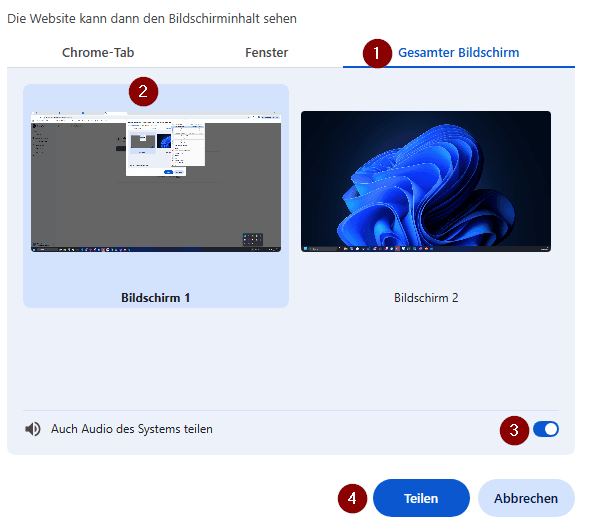
Wichtig: Prüfen Sie im Browser-Popup den Toggle "Audio des Systems teilen" - nur bei einer Aktivierung wird das System-Audio erfolgreich aufgenommen (Vgl. Schritt 3). Informieren Sie Ihre Teilnehmer über die Aufzeichnung.
- 6. Bestätigen Sie die Auswahl und starten Sie die Aufnahme
- 7. Das gesamte System-Audio wird aufgenommen (z.B. Teams, Zoom, etc.)
- 8. Beenden Sie die Aufnahme wenn gewünscht
- 9. Klicken sie auf den Button "KI Report generieren" und der Report wird erstellt
Variante B: Meeting vor Ort
- 1. Navigieren Sie zur Seite "Einfache Aufnahme"
- 2. Wählen Sie "Audio aufnehmen"
- 3. Deaktivieren Sie den "Online oder hybrides Meeting" Toggle (falls aktiv)
- 4. Klicken Sie auf "Aufnahme starten"
- 5. Browser fragt nach Mikrofon-Berechtigung - bestätigen Sie diese
- 6. Sprechen Sie in Ihr Mikrofon - Ihre Stimme wird aufgenommen
- 7. Beenden Sie die Aufnahme wenn gewünscht
- 8. Klicken sie auf den Button "KI Report generieren" und der Report wird erstellt
Option 2: Audio-Datei hochladen
- 1. Navigieren Sie zur Seite "Einfache Aufnahme"
- 2. Wählen Sie "Datei hochladen"
- 3. Klicken Sie auf "Datei auswählen" oder ziehen Sie die Datei per Drag & Drop
- 4. Wählen Sie Ihre Audio-Datei aus (WAV, MP3, M4A, MP4)
- 5. Klicken Sie auf den Button "KI Report generieren"
- 6. Warten Sie auf die Verarbeitung (mehrere Minuten je nach Dateigrösse)
Tipp: Aktivieren Sie die Sprechererkennung in den Einstellungen, um automatisch zu erkennen, wer was gesagt hat. Mehr dazu im Abschnitt Sprechererkennung.
Was ist die Sprechererkennung?
Die Sprechererkennung erkennt automatisch die verschiedenen Sprecher in Ihrem Audio. In der Transkription wird dann angezeigt, welcher Sprecher welchen Abschnitt gesagt hat.
Schritt 1: Sprechererkennung aktivieren
- 1. Gehen Sie zu Einstellungen
- 2. Im Bereich "Sprechererkennung" den Schalter aktivieren
- 3. Die Einstellung wird automatisch gespeichert
Schritt 2: Audio aufnehmen oder hochladen
Nehmen Sie wie gewohnt ein Audio auf oder laden Sie eine Datei hoch. Die Sprechererkennung läuft automatisch im Hintergrund mit.
Schritt 3: Ergebnis ansehen
Nach der Verarbeitung sehen Sie im Tab "Transkription" das Ergebnis mit Sprechererkennung:
- • Jeder Abschnitt ist einem Sprecher zugeordnet (z.B. "Speaker_0", "Speaker_1")
Schritt 4: Sprecher benennen
Die Sprecher werden zunächst als "Speaker_0", "Speaker_1" usw. angezeigt. So ordnen Sie die richtigen Namen zu:
- 1. Klicken Sie auf einen Sprecher-Tag (z.B. "Speaker_0") oberhalb der Transkription
- 2. Ein Dialog öffnet sich mit dem aktuellen Sprechernamen
- 3. Hören Sie sich die Sprecherproben an, um den Sprecher zu identifizieren
- 4. Geben Sie den richtigen Namen ein (z.B. "Max Mustermann")
- 5. Klicken Sie auf "Speichern"
- 6. Der Name wird in der gesamten Transkription aktualisiert
Tipp: Nutzen Sie die Sprecherproben (kurze Audio-Ausschnitte) im Dialog, um zu hören, wer spricht. So können Sie die Namen sicher zuordnen.
Wichtig: Die Sprechererkennung funktioniert am besten bei klarer Audioqualität und deutlich unterscheidbaren Stimmen. Bei starkem Hintergrundrauschen oder sich überlappenden Gesprächen kann die Zuordnung weniger genau sein.
Was sind Vorlagen?
Vorlagen bestimmen, wie Ihre Meeting-Transkriptionen analysiert und strukturiert werden. Jede Vorlage ist auf verschiedene Meeting-Typen und Analyseziele zugeschnitten und liefert entsprechend angepasste Ergebnisse.
Vorlage auswählen und verwenden
- 1. Navigieren Sie zu "Einstellungen" in der Seitenleiste
- 2. Wählen Sie die passende Vorlage für Ihren Meeting-Typ aus
- 3. Ihre Auswahl wird automatisch gespeichert (bei angemeldeten Benutzern)
- 4. Bei zukünftigen Transkriptionen wird automatisch die gewählte Vorlage verwendet
- 5. Sie können die Vorlage jederzeit ändern
Microsoft Teams Bot einrichten
- 1. Navigieren Sie innerhalb der Anwendung zur Seite Aufnahme Agent
- 2. Kopieren Sie die Teams Meeting-URL
- 3. Fügen Sie die URL in das entsprechende Feld ein
- 4. Klicken Sie auf "Meeting-Bot erstellen"
- 5. Der Bot tritt automatisch dem Meeting bei und startet die Aufzeichnung
- 6. Sobald das Meeting beendet ist, wird die Aufzeichnung verarbeitet und die Transkription sowie die Analysen erstellt
- 7. Innerhalb von wenigen Minuten stehen die Informationen direkt auf der selben Maske zur Verfügung
Bot-Status verfolgen
Nach der Erstellung können Sie den Status des Bots verfolgen:
- • Wird erstellt: Bot wird vorbereitet
- • Beigetreten: Bot ist dem Meeting beigetreten
- • Aufzeichnung: Meeting wird aufgezeichnet
- • Verarbeitung: Audio wird transkribiert
- • Abgeschlossen: Transkription ist verfügbar
Wichtig: Stellen Sie sicher, dass der Meeting-Bot die Berechtigung hat, dem Meeting beizutreten. Informieren Sie die Teilnehmer über die Aufzeichnung.
Transkription
Vollständige Textversion Ihres Audios mit Zeitstempeln und optional Sprecherkennzeichnung.
Zusammenfassung
KI-generierte Zusammenfassung der wichtigsten Punkte und Diskussionen aus Ihrem Meeting oder Audio.
Zentrale Erkenntnisse
Automatisch extrahierte Schlüsselerkenntnisse, Entscheidungen und wichtige Informationen.
Aufgaben & Action Items
Identifizierte Aufgaben, To-Dos und nächste Schritte aus dem Meeting oder der Diskussion.
Export-Optionen
- • Word-Dokument (.docx) mit vollständiger Formatierung
Tipp: Sie können die Analyse jederzeit mit eigenen Anweisungen und einem KI-Modell Ihrer Wahl neu erstellen lassen. Mehr dazu in den Abschnitten Neu analysieren und Eigenes KI-Modell.
Sie können die komplette Analyse einer bestehenden Transkription jederzeit neu erstellen lassen – mit eigenen Zusatzanweisungen, neuem KI-Modell und optionalen Kontext-Dokumenten.
- 1. Öffnen Sie die gewünschte Transkription
- 2. Klicken Sie auf den Button Aktionen und wählen Sie "neu generieren" aus
- 3. Geben Sie optional Zusatzanweisungen für die KI ein (z. B. "Fokussiere dich auf technische Entscheidungen")
- 4. Wählen Sie das gewünschte KI-Modell aus der Liste
- 5. Optional: Laden Sie PDF- oder Word-Dateien als zusätzlichen Kontext hoch (z. B. Tagesordnung, Projektbriefing, Vorprotokoll)
- 6. Starten Sie die Neuanalyse – die bestehende Analyse wird mit dem neuen Ergebnis ersetzt
Hinweis zu Kontext-Dateien: Unterstützt werden PDF- und Word-Dokumente (.pdf, .docx) bis maximal 10 MB pro Datei. Der Inhalt wird ausgelesen und der KI als zusätzlicher Kontext für die Analyse mitgegeben.
Wichtig: Beim Neu-Analysieren wird die bisherige Analyse überschrieben. Die zugrunde liegende Transkription bleibt unverändert.
Sowohl bei der ersten Analyse als auch beim Neu-Analysieren können Sie das KI-Modell frei wählen. So setzen Sie das passende Modell für Ihren Anwendungsfall ein:
- 1. Navigieren Sie zu Einstellungen
- 2. Scrollen Sie zur Sektion KI-Modell
- 3. Wählen Sie das gewünschte Modell aus der Liste aus
- 4. Die Auswahl wird automatisch gespeichert und bei der nächsten Analyse sowie beim Neu-Analysieren verwendet
- • Arcon KI – internes Modell, schnell und datenschutzfreundlich
- • Claude Sonnet (Anthropic)
- • GPT (OpenAI)
Wichtig: Falls ein anderes Modell als die Arcon KI verwendet wird, werden die Daten ausserhalb der Schweiz verarbeitet.
Profil bearbeiten
Ändern Sie Ihre persönlichen Informationen, E-Mail-Adresse und andere Kontodetails in den Konto-Einstellungen.
Sicherheit
Aus Sicherheitsgründen empfehlen wir Ihnen die MFA zu aktivieren. Diese kann im Bereich "Account" aktiviert werden
Nutzungsstatistiken
Verfolgen Sie Ihre monatliche Nutzung der Transkriptionsminuten im Dashboard. Sie sehen sowohl verbrauchte als auch verbleibende Minuten.
Weitere Hilfe benötigt oder Feedback?
Unser Support-Team steht Ihnen gerne zur Verfügung